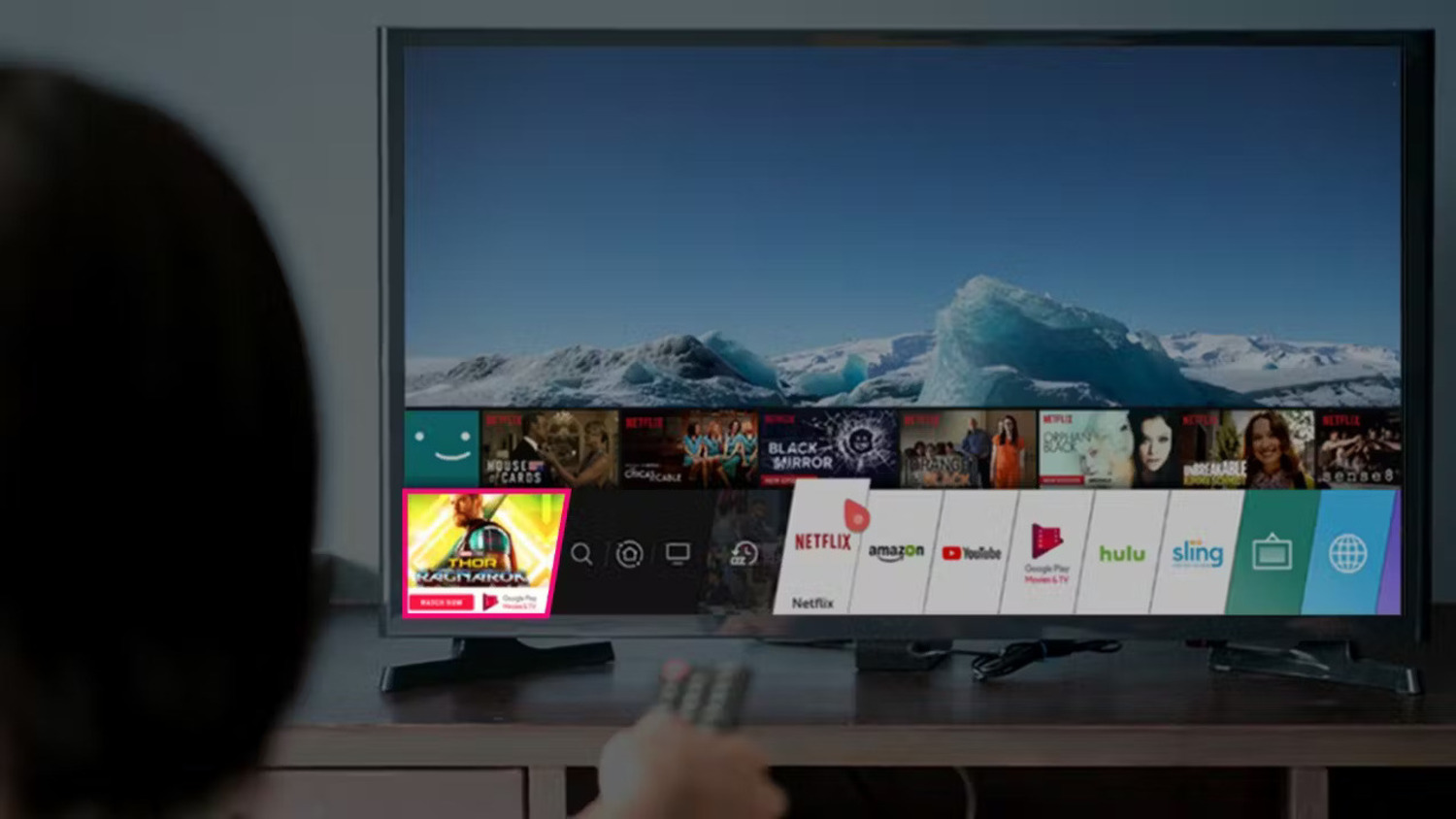
З часом пам’ять телевізора LG може заповнюватися через встановлені додатки, кеш браузера та тимчасові файли, що впливає на швидкість його роботи. Це може призводити до уповільнення інтерфейсу, зависань і навіть проблем із запуском програм. Щоб уникнути таких неприємностей, необхідно періодично очищати пам’ять пристрою. У цій статті ми розглянемо ефективні способи звільнення пам’яті телевізора LG, включаючи видалення кешу, непотрібних програм і, за потреби, скидання налаштувань до заводських.
Очищення кешу та тимчасових файлів
Однією з головних причин заповнення пам’яті телевізора є кеш, який поступово накопичується під час використання програм, перегляду відео та роботи з браузером. Через це пристрій може працювати повільніше, а деякі додатки можуть зависати або довго завантажуватися. Щоб цього уникнути, необхідно регулярно очищати кеш та тимчасові файли.
Ось покрокова інструкція, як це зробити:
- Відкрийте налаштування телевізора: натисніть кнопку “Settings” (Налаштування) на пульті.
- Перейдіть у розділ “Загальні” (General) та виберіть “Інформація про телевізор”: у цьому розділі містяться дані про стан системи та параметри очищення пам’яті.
- Оберіть “Очистити кеш” або “Очистити тимчасові файли”: ця функція дозволяє видалити непотрібні файли, які накопичилися під час використання додатків.
Після виконання цих дій телевізор має працювати швидше, а його пам’ять звільниться від зайвих файлів. Очищення кешу не впливає на збережені дані користувача або встановлені програми, тому цей спосіб є безпечним і ефективним. Щоб підтримувати стабільну роботу пристрою, рекомендується проводити таке очищення хоча б раз на кілька місяців.
Видалення невикористовуваних додатків
Ще одна поширена причина нестачі пам’яті на телевізорах LG – це надлишкова кількість встановлених додатків. Багато з них можуть залишатися невикористаними протягом довгого часу, але при цьому займати значний обсяг пам’яті. Якщо у вас закінчується вільний простір, варто перевірити список встановлених програм і видалити ті, які вам більше не потрібні.
Щоб зробити це, спочатку відкрийте “LG Content Store” через головне меню телевізора. Далі перейдіть до розділу “Мої додатки”, де відображається перелік усіх встановлених програм. Уважно перегляньте цей список і визначте, які додатки ви більше не використовуєте. Вибравши непотрібну програму, натисніть на неї та оберіть опцію “Видалити”.
Перед тим як видаляти додатки, рекомендується перевірити, чи не містять вони важливих даних. Деякі програми можуть зберігати історію переглядів, персональні налаштування або інші файли, які можуть бути втрачені після видалення. Видалення зайвих програм не лише звільняє пам’ять, а й може позитивно вплинути на швидкодію телевізора, оскільки зменшує навантаження на систему.
Очищення історії переглядів та даних браузера
Багато користувачів телевізорів LG активно користуються вбудованим браузером для перегляду веб-сторінок, перегляду відео онлайн або пошуку інформації. Однак, як і на звичайному комп’ютері чи смартфоні, браузер телевізора поступово накопичує кеш, файли cookie та історію переглядів. Це може займати значну частину пам’яті пристрою та впливати на його продуктивність. Щоб уникнути уповільнення роботи телевізора, рекомендується регулярно очищати ці дані.
Щоб очистити історію переглядів та кеш браузера, виконайте такі кроки:
- Відкрийте браузер на телевізорі LG.
- Перейдіть у “Налаштування” браузера (значок у вигляді шестерні).
- Оберіть “Очистити історію” та “Видалити кеш браузера”.
Після виконання цих дій браузер почне працювати швидше, а зайнятий ним обсяг пам’яті зменшиться. Крім того, очищення кешу може виправити деякі проблеми з завантаженням веб-сторінок або некоректним відображенням контенту. Якщо ви регулярно користуєтесь браузером на телевізорі, рекомендується проводити таке очищення хоча б раз на кілька тижнів, щоб підтримувати стабільну роботу пристрою.
Скидання до заводських налаштувань
Якщо після очищення кешу, видалення непотрібних додатків і звільнення місця у браузері телевізор LG все ще працює повільно або видає помилки через нестачу пам’яті, може знадобитися більш радикальний метод – скидання до заводських налаштувань. Ця процедура повертає пристрій у його початковий стан, видаляючи всі встановлені програми, призначені для користувача налаштування та тимчасові файли.
Щоб виконати скидання, дотримуйтесь наступних кроків:
- Перейдіть у “Налаштування” телевізора.
- Відкрийте розділ “Загальні”.
- Оберіть “Скинути до заводських налаштувань” та підтвердьте дію.
Після завершення скидання телевізор перезавантажиться, і вам доведеться повторно налаштовувати підключення до Wi-Fi, вхід у акаунти та інші параметри. Перед тим як почати цей процес, важливо переконатися, що всі необхідні дані збережені, адже після скидання відновити їх буде неможливо. Використовуйте цей метод лише в тому випадку, якщо інші способи очищення пам’яті не дали бажаного результату.
Використання зовнішнього накопичувача
Якщо пам’ять телевізора LG постійно заповнена, а видалення додатків та очищення кешу не вирішують проблему, варто розглянути можливість підключення зовнішнього накопичувача. Це може бути USB-флешка або жорсткий диск, який дозволить зберігати деякі файли та навіть переносити частину даних, якщо модель телевізора підтримує таку функцію.
Для цього достатньо підключити USB-накопичувач до відповідного порту телевізора. Після цього необхідно перейти в налаштування, відкрити розділ “Пам’ять” і, якщо пристрій підтримує цю можливість, вибрати накопичувач як основний носій для завантаження даних. Це дозволить зберігати медіафайли, такі як фото, відео та музику, без використання вбудованої пам’яті телевізора.
Заключення
Очищення пам’яті телевізора LG – важливий процес, який допомагає підтримувати його швидкодію та стабільність роботи. Ви можете видалити кеш, непотрібні додатки та історію браузера, а в крайніх випадках – виконати скидання до заводських налаштувань. Якщо проблема з пам’яттю виникає регулярно, варто розглянути можливість підключення зовнішнього накопичувача. Регулярне обслуговування пристрою дозволить продовжити термін його служби та уникнути зайвих проблем у майбутньому.